体验部署流程
项目当前仍处于 dev 阶段,尚未提供公开发行包。可以使用开发构建的 JAR 在本机启动,也可以交给 Docker 完成源码构建和运行;两种方式任选其一,不需要同时准备两套环境。
环境要求
两种启动方式任选其一。JAR 方式不需要 Maven、Node.js 或 Yarn;Docker 方式不要求宿主机安装 JDK 和 Python,但必须先安装 Docker。当前 dev 阶段不提供线上自动下载。
启动 Lingxi 和 Demo
仓库根目录提供两种一键启动方式。JAR 方式只运行已有构建产物;Docker 方式会在镜像中完成前后端构建,并同时启动 Lingxi 和 Demo。
已有 JDK 17
将两个 JAR 分别命名为根目录的 lingxi.jar 和 examples/resource-demo/resource-demo.jar。
./start-all.sh
已有 Docker
不需要在宿主机安装 JDK、Python、Node.js、Yarn 或 Maven,首次构建需要下载基础镜像和依赖。
docker compose up --build -d
启动后,Lingxi 位于 http://localhost:8080,Demo 位于 http://localhost:8091。两个服务的前端页面都已经打进各自 JAR,不需要单独启动前端开发服务。
./start.sh;Docker 方式执行 docker compose up --build -d lingxi。启动后先完成首次可用配置
服务成功启动只代表页面和 API 可访问。至少完成管理员、模型供应商和模型配置后,首页才有可选的运行方式;使用 Codex Runtime 时还要安装 Codex CLI。
设置首个管理员
第一次打开 Lingxi 登录页会显示“首次初始化”。设置管理员密码后,系统创建账号 admin 并自动登录。以后直接用该账号和密码登录。
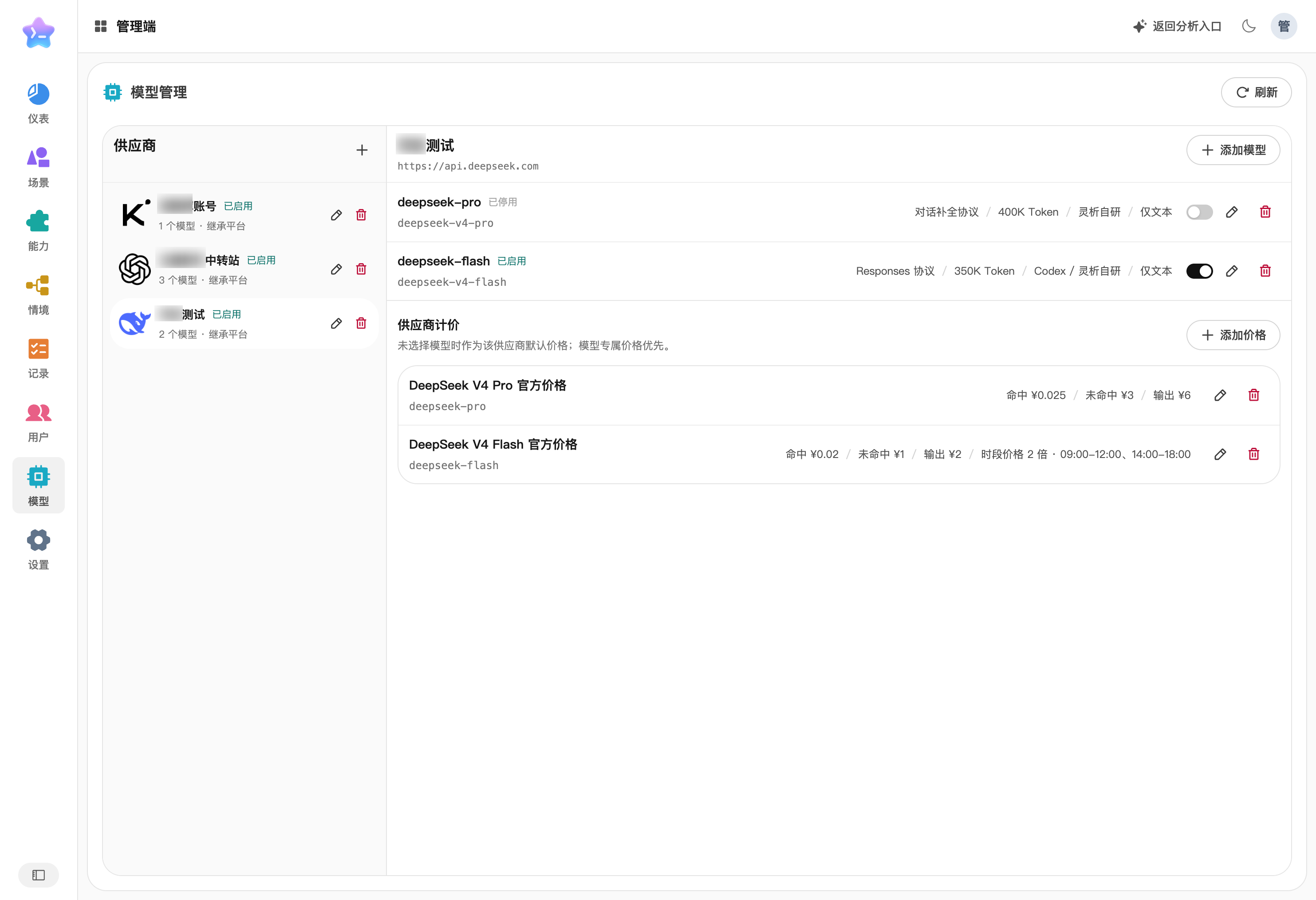
添加模型供应商并检测连接
- 进入“管理端 → 模型管理”,点击“供应商”标题右侧的加号。
- 选择供应商类型,填写名称、服务地址和 API Key。
- 点击“检测连接并获取模型”;看到检测通过和模型列表后保存。
连接检测由 Lingxi 服务发起。服务地址必须能从运行 Lingxi 的机器访问,只在当前浏览器能打开不算连通。
在供应商下添加模型
- 在左侧选中刚保存的供应商,点击模型区域的“添加模型”。
- 填写显示名称、模型标识、协议和上下文窗口,并保持“启用”。检测得到的模型标识可以直接选择。
- 保存后确认模型列表显示兼容的 Runtime。协议必须与模型服务实际支持的协议一致。
准备 Runtime
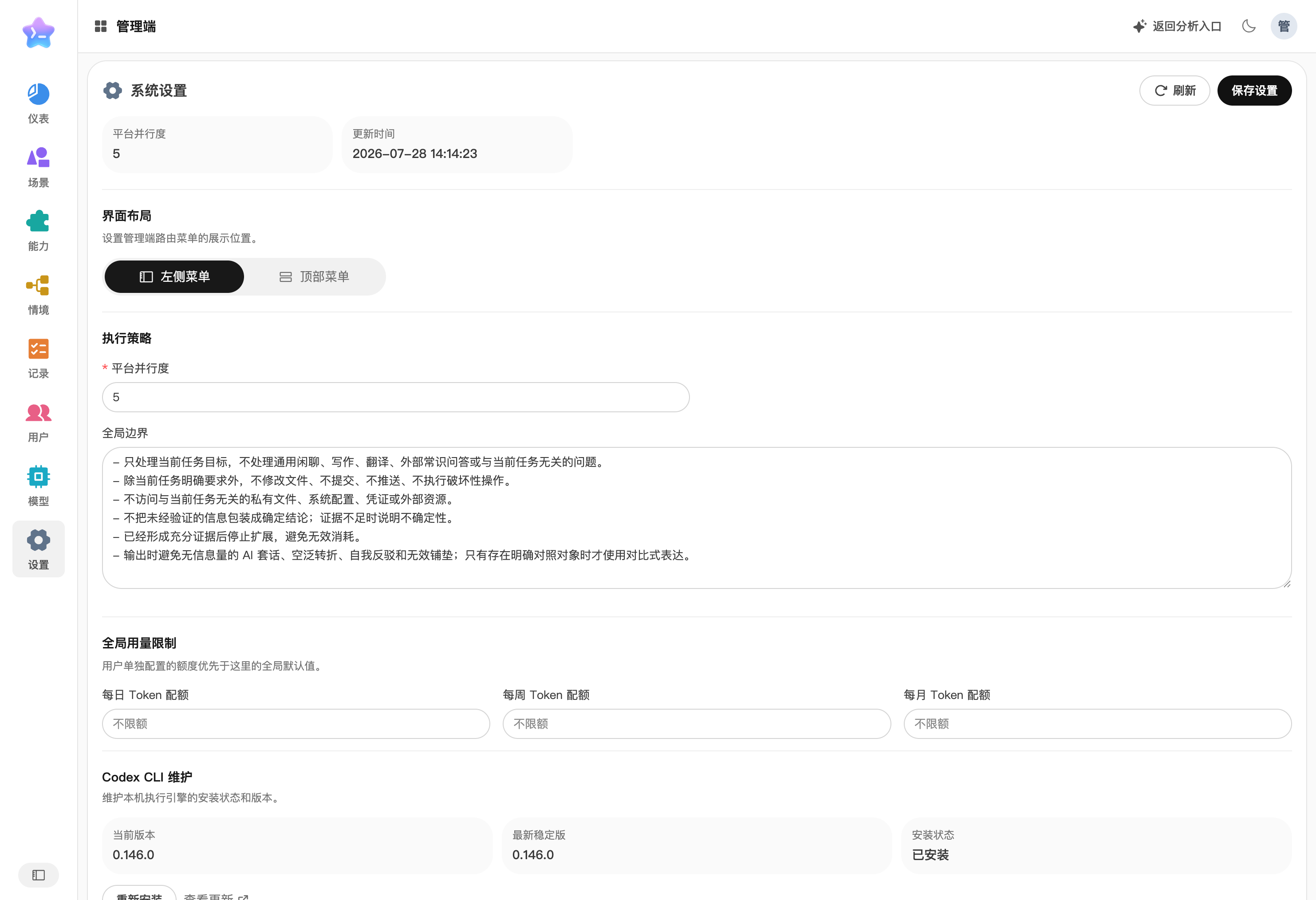
Runtime 不是在系统设置中预先选定的。返回任务首页后,点击输入框下方的“选择运行方式”,为当前任务选择 Runtime 和模型。
LINGXI_USER_DEFAULT_PASSWORD 可以自动创建管理员。已有用户时不会覆盖密码。导入公开 Demo
Demo 是单独的项目、Markdown 文档和日志资源服务,不是 Lingxi 本体。它提供公开 Skill、场景、真实开源 Agent 仓库和配套示例数据,便于验证完整流程。使用上一节的一键命令后,Demo 已经启动。
- 打开 http://localhost:8091/#/setup。
- Lingxi 页面地址填写
http://localhost:8080。 - 选择能力和场景,点击“导入已选”。
- 在 Lingxi 场景管理页确认来源和安装清单。
默认可用“业务问答”“文档分析”“故障分析”验证 Demo 数据。
DEMO_PUBLIC_BASE_URL 必须是浏览器和 Lingxi Runtime 都能访问的 Demo 地址。根目录 Compose 通过共享网络处理了本机体验时的连通性;拆分到不同服务器时需要改为实际服务地址。运行第一条任务
完成模型配置并导入 Demo 后,用“文档分析”验证最短闭环:
- 进入“管理端 → 分析情境”,编辑“测试环境”。在“可见场景”中选择“文档分析”;在“文档分析”的场景情境参数里,将“项目管理上下文 · 应用”填写为“OpenAI Codex”,然后保存。
- 返回任务首页,点击输入框下方的场景入口,选择“测试环境 · 文档分析”。
- 点击“选择运行方式”,选择已经可用的 Runtime 和模型。
- 输入“Codex 项目建议从哪些方向分析?请给出文档依据”,然后发起分析。
- 任务页会持续显示模型判断、能力调用和文档证据;完成后可以基于同一任务继续追问。
连接 GitHub / GitLab 私有仓库
这一步只在访问私有 SSH 仓库时需要。私钥留在 Lingxi 服务器,公钥添加到 Git 平台;情境填写的是 Lingxi 进程能看到的目录,不是 Key 内容。
├── config
├── github_lingxi
├── github_lingxi.pub
├── gitlab_lingxi
├── gitlab_lingxi.pub
└── known_hosts
在 Lingxi 仓库根目录生成 Key
mkdir -p data/git-keys
chmod 700 data/git-keys
ssh-keygen -t ed25519 -f data/git-keys/github_lingxi -C lingxi@github
ssh-keygen -t ed25519 -f data/git-keys/gitlab_lingxi -C lingxi@gitlab
ssh-keyscan github.com gitlab.com > data/git-keys/known_hosts
chmod 600 data/git-keys/github_lingxi data/git-keys/gitlab_lingxi data/git-keys/known_hosts
cat data/git-keys/github_lingxi.pub
cat data/git-keys/gitlab_lingxi.pub
realpath data/git-keys
把对应 .pub 输出添加到 GitHub/GitLab 仓库的只读 Deploy Key。不要上传无 .pub 后缀的私钥。自建 GitLab 要把域名替换为实际地址。
创建 data/git-keys/config
Host github.com
  HostName github.com
  User git
  IdentityFile /path/visible/to/lingxi/data/git-keys/github_lingxi
  IdentitiesOnly yes
  UserKnownHostsFile /path/visible/to/lingxi/data/git-keys/known_hosts

Host gitlab.com
  HostName gitlab.com
  User git
  IdentityFile /path/visible/to/lingxi/data/git-keys/gitlab_lingxi
  IdentitiesOnly yes
  UserKnownHostsFile /path/visible/to/lingxi/data/git-keys/known_hosts
JAR 方式将示例路径替换为 realpath data/git-keys 输出;Docker 方式固定替换为 /app/data/git-keys。最后执行 chmod 600 data/git-keys/config。
在情境中指定目录
进入“分析情境 → 新增/编辑 → 场景情境参数 → 能力参数 · 代码仓库 → Git Key 目录”。JAR 方式填写 realpath data/git-keys 的输出,Docker 方式填写 /app/data/git-keys。参数键为 gitKeyDirectory,仓库地址必须使用 SSH 格式。
~/.ssh;Docker 中指的是容器用户目录,不是宿主机的 ~/.ssh。隐式环境配置不利于迁移和故障排查,建议始终填写。当前部署边界
项目尚未发布稳定版本,也没有 GitHub Release 自动发布流程。当前 JAR 和本地构建的 Docker 镜像只用于开发和内部体验,不应包装成“最新版”提供给生产环境。
lingxi.jar已包含页面、API、默认情境和默认 Skill,不依赖源码目录。- 每个 dev JAR 或镜像都应记录对应 Commit,避免无法确认实际运行代码。
- 内部试用使用反向代理时,应统一转发到 Lingxi 端口并提供 HTTPS。
- 持久化并备份
data/,限制数据库、任务工作区和凭证目录权限。 - 启用 HTTPS 后设置
LINGXI_SESSION_COOKIE_SECURE=true。 - 不要启用 H2 Console,也不要把 Demo 暴露到不可信网络。